PDF to CSV Converter

Dalhin ang table data mula sa isang PDF patungo sa CSV workflow para masuri at magamit muli. Gamit ang online PDF to CSV converter ng WPS, maaari mong suriin ang mga na-recognize na table, piliin ang kailangan mo, at mag-export ng pinagsamang file o hiwalay na mga CSV.

o i-drag at i-drop ang mga file dito

PDF, hanggang 100 MB

Mga Pahina Hindi kilalaHindi kilalaHindi alam ang accuracy ng OCR

Mga Extraction Setting

I-configure ang recognition, page range, at export behavior bago i-convert ang iyong PDF sa CSV.

Kailangan lang para sa mga protektadong PDF.
Saklaw ng pahina
Encoding ng output
Piliin ang encoding na gagamitin para sa mga in-export na CSV file.
Tukoln ini awtomatikong nakakakita ng mga talahanayan na may hangganan, mga talahanayang walang hangganan, mga patuloy na talahanayan, at mga pahinang para sa OCR-only.
Pinoproseso ang conversion…

Mga na-recognize na table

Suriin ang mga na-detect na table, numero ng pahina, at mga preview. Piliin ang mga table na gusto mong i-export.

Mga talahanayan na natukoy0
Pinili para sa pag-export0
Wala pang magagamit na preview ng talahanayan.

I-export

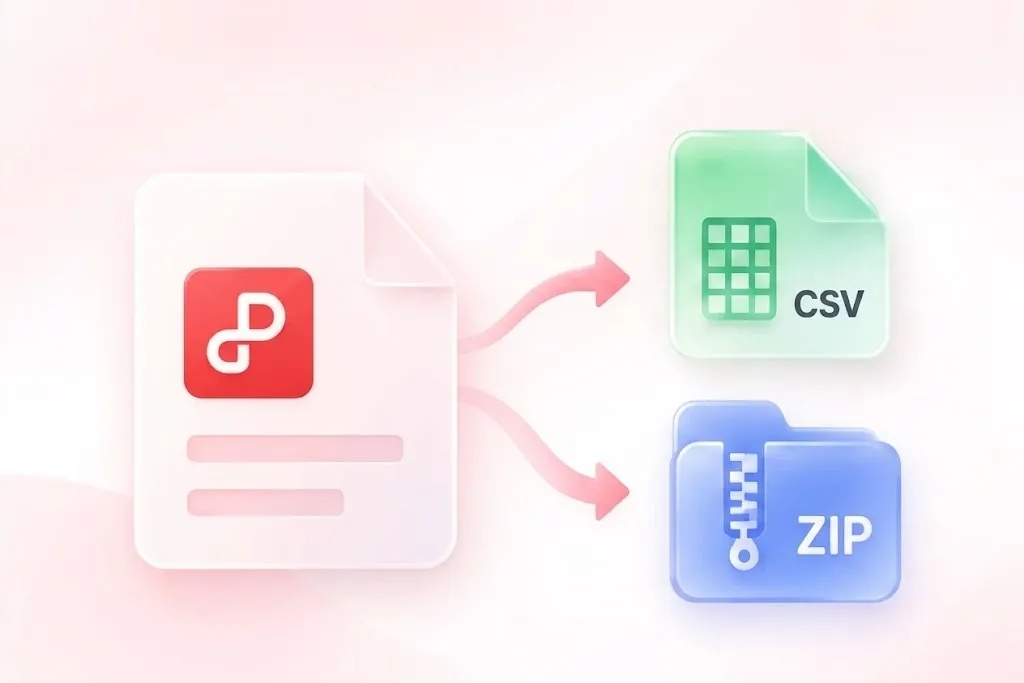
Pagsamahin ang mga piniling table sa isang CSV file o i-download ang mga hiwalay na file bilang isang ZIP package.

Mode ng pag-export
Libreng Gamitin
Walang Sign-Up
Walang Ads
Kahit Anong Browser
Libreng Gamitin
Walang Sign-Up
Walang Ads
Kahit Anong Browser

Paano I-convert ang PDF sa CSV sa 3 Hakbang

  1. Hakbang 1: I-upload ang PDF

    Piliin ang iyong PDF at ilagay ang awtorisadong password kung kinakailangan. Suriin ang recognition at page settings para sa dokumento.

  2. Hakbang 2: Suriin at pumili ng mga table

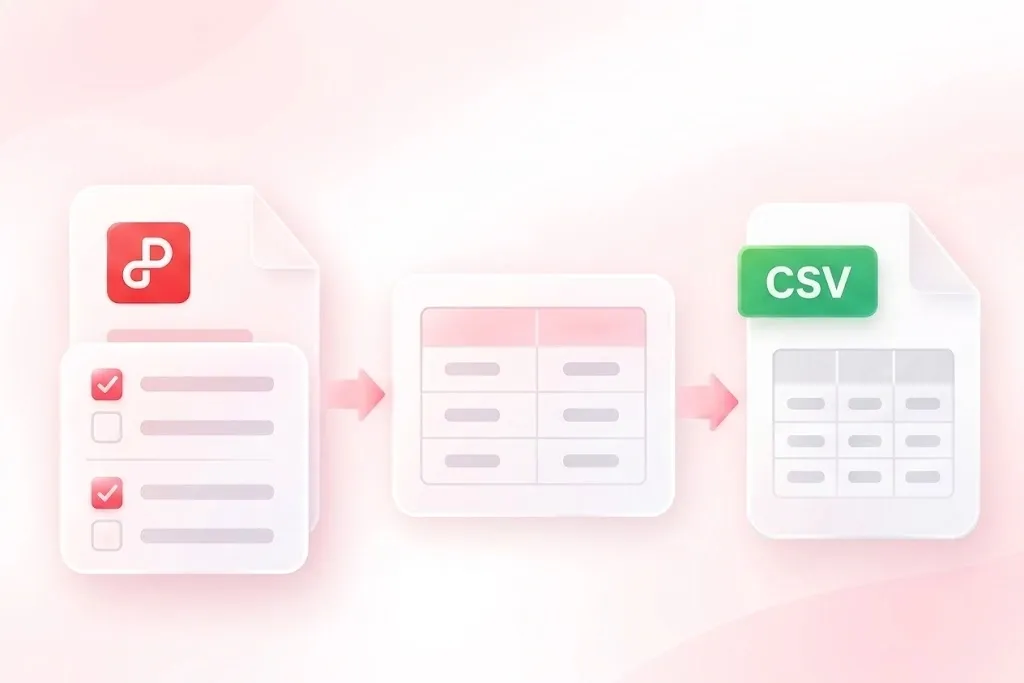
    Simulan ang extraction, pagkatapos ay ihambing ang mga nakilalang table sa PDF. Suriin ang mga header, row boundaries, petsa, at numero bago piliin ang output.

  3. Hakbang 3: I-export ang napiling data

    I-convert ang PDF sa CSV na may merged o hiwalay na output at angkop na encoding. I-download ang mga file, pagkatapos ay i-verify ang mga na-import na value sa iyong susunod na application.

Kilalanin ang mga Scanned PDF Table gamit ang OCR

Kilalanin ang mga Scanned PDF Table gamit ang OCR

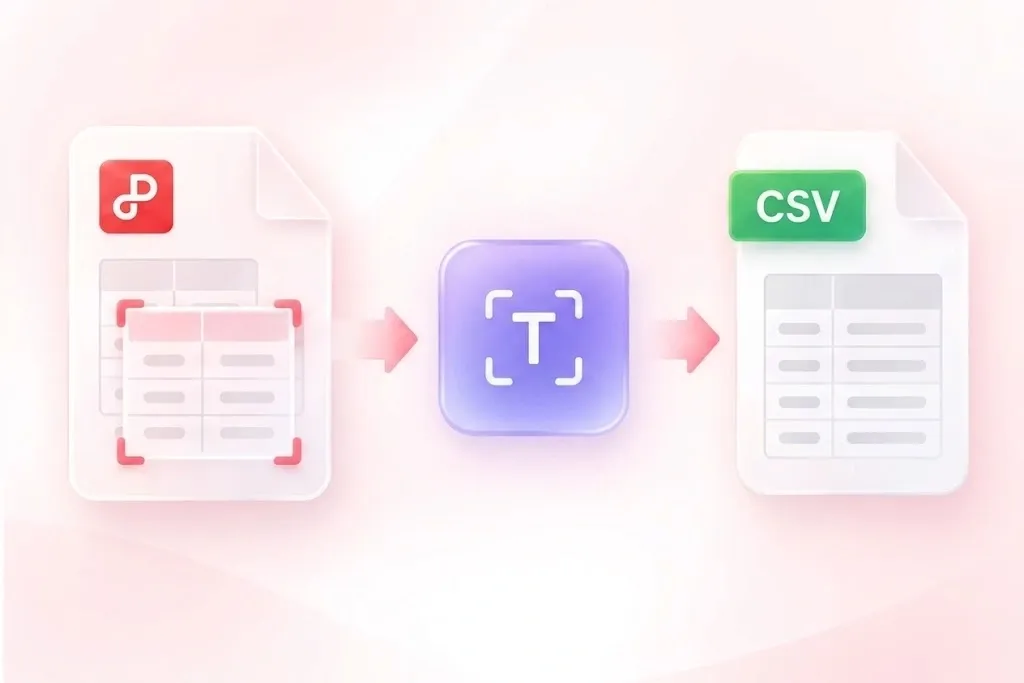
Ang scanned table ay walang pwedeng piliin na text para kopyahin. Gumagamit ang umiiral na proseso ng recognition ng OCR kapag walang text layer, kaya ang scanned data ay makakapasok sa proseso ng table-review. Suriin ang bawat mahalagang value laban sa PDF; ang pagkilala ay hindi garantiya na tama ito.
Subukan Na Ngayon
I-convert ang PDF Table Data sa CSV Rows

I-convert ang PDF Table Data sa CSV Rows

May mga PDF table na may borders habang ang iba ay nakadepende sa spacing. Gumagamit ang PDF to CSV converter ng WPS ng mga paraan ng table-recognition para sa mga layout na ito, kaya masusuri mo ang mga structured na row sa halip na manu-manong i-type muli ang bawat cell. Kailangan pa rin ng masusing pagsusuri sa mga kumplikadong header at merged cells.

Subukan Na Ngayon
Pumili ng mga PDF Table Bago ang CSV Export

Pumili ng mga PDF Table Bago ang CSV Export

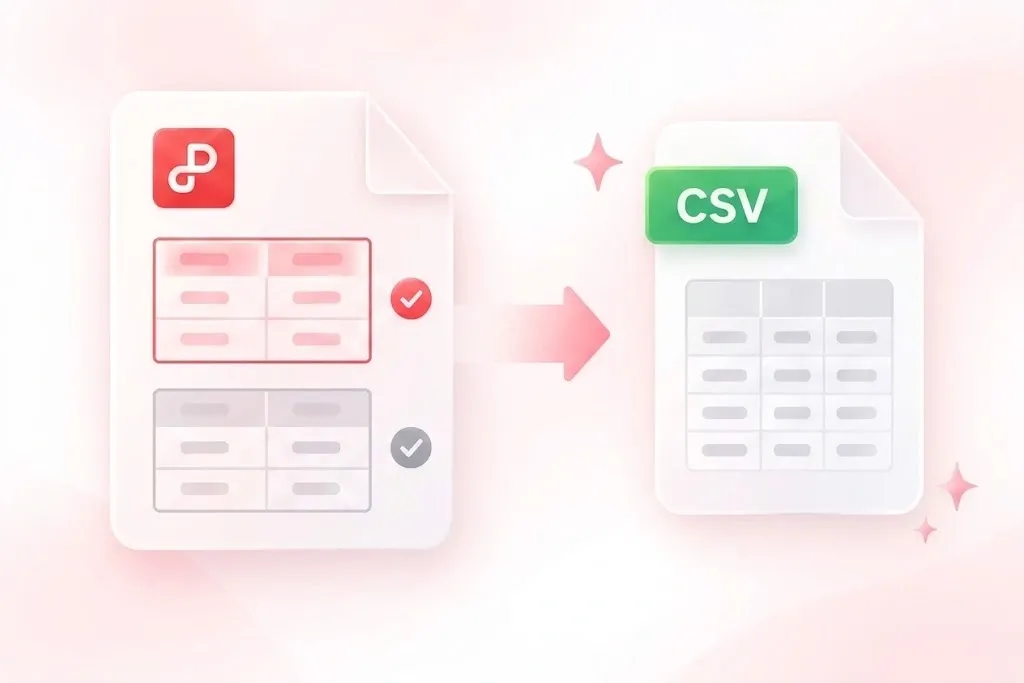
Ang isang report ay maaaring maglaman ng maraming table na walang kinalaman sa iyong gawain. Nagbibigay-daan sa iyo ang page references at table previews para piliin ang mga nauugnay na resulta, kaya ang exported na file ay nakatuon lang sa data na gusto mong gamitin muli. Kumpirmahin ang napiling table laban sa pinagmulang page nito.

Subukan Na Ngayon
I-download ang Combined o Hiwalay na CSV Files

I-download ang Combined o Hiwalay na CSV Files

Hindi lahat ng import workflow ay angkop sa isang pinagsamang file. Ang merged CSV output, mga hiwalay na file sa isang ZIP, at mga pagpipilian sa encoding ay nagbibigay-daan para ihanda ang tamang paglilipat, kaya maaari mong panatilihing hiwalay ang mga table o kolektahin ang mga compatible na resulta. Suriin ang alignment ng column bago pagsamahin ang mga table.

Subukan Na Ngayon

Bakit Pinipili ng mga User ang Aming PDF to CSV Converter

Table recognition, pagpili sa export, at flexible na CSV downloads para sa mga data-reuse na workflow.

Pagkuha ng table sa report

I-convert ang PDF table sa CSV para masuri ang mga row sa isang spreadsheet. Ihambing ang mga heading at kabuuan sa orihinal bago gamitin ang data.

Pagkuha ng table sa report

Mga workflow sa pananaliksik

Paglilipat ng catalog data

Kumuha ng napiling product table para sa data handoff. Suriin ang mga item code, leading zeros, at kung nanatili sa mga tamang row ang mga naka-wrap na description.

Paglilipat ng catalog data

Koordinasyon ng mga operasyon

Ilang table, magkahiwalay na file

Gamitin ang PDF to CSV file exports para panatilihing hiwalay ang mga magkakaibang table. Suriin ang bawat schema bago i-import o pagsamahin sa ibang application.

Ilang table, magkahiwalay na file

Paghahanda ng data

PDF to CSV Mga FAQ

01

Paano mag-convert ng PDF sa CSV?

I-upload ang PDF, patakbuhin ang table recognition, at suriin ang mga na-detect na table. Piliin ang mga kinakailangang resulta, pumili ng mga output setting, at i-download ang mga CSV file.

02

Maaari bang i-process ang mga na-scan na PDF?

Kasama sa kasalukuyang workflow ang OCR kapag walang available na text layer. Nakadepende ang pagkilala sa source; bago gamitin, ihambing ang na-extract na text, istraktura ng row, at mahahalagang value sa mismong scan.

03

Pwede ba akong pumili ng mga partikular na table?

Oo. Suriin ang mga nakilalang table at ang kanilang page references, saka piliin ang mga kailangan mo. Iniiwasan nito ang pagsasama ng mga hindi nauugnay na table sa export.

04

Dapat ko bang i-merge ang lahat ng table sa iisang CSV?

Pagsamahin lang ang mga table kapag magkatugma ang mga column at kahulugan ng mga ito. Panatilihin ang mga hindi magkaugnay na istraktura sa magkakahiwalay na CSV file at suriin ang mga naulit na header o labis na row bago mag-import.

05

Mananatili bang walang pagbabago ang mga petsa at identifier sa isang spreadsheet?

Nagse-save ang CSV ng mga text value nang walang cell-format rules ng spreadsheet. Maaaring baguhin ng importing application ang pagbasa sa mga petsa, mahahabang numero, o mga zero sa unahan. Pumili ng angkop na import column types at suriin ang resulta.

06

Napananatili ba ng CSV ang PDF layout o mga formula?

Hindi. Kumakatawan ang CSV sa mga row at field, hindi sa disenyo ng pahina o modelong kalkulasyon ng spreadsheet. Hiwalay na suriin ang mga na-extract na value; hindi patunay ng katumpakan ang mismong conversion.