

'%3e%3cpath%20d='M8%200C12.4183%200%2016%203.58172%2016%208C16%2012.4183%2012.4183%2016%208%2016C3.58172%2016%200%2012.4183%200%208C0%203.58172%203.58172%200%208%200ZM11.6162%204.38379C11.2257%203.99337%2010.5927%203.99338%2010.2021%204.38379L8%206.58594L5.79785%204.38379C5.40732%203.99334%204.77429%203.99329%204.38379%204.38379C3.99331%204.77429%203.99335%205.40733%204.38379%205.79785L6.58594%208L4.38379%2010.2021C3.99348%2010.5927%203.99341%2011.2257%204.38379%2011.6162C4.77426%2012.0066%205.40734%2012.0065%205.79785%2011.6162L8%209.41406L10.2021%2011.6162C10.5927%2012.0066%2011.2257%2012.0067%2011.6162%2011.6162C12.0067%2011.2257%2012.0066%2010.5927%2011.6162%2010.2021L9.41406%208L11.6162%205.79785C12.0066%205.40735%2012.0066%204.77429%2011.6162%204.38379Z'%20fill='%23080E17'%20fill-opacity='0.46'/%3e%3c/g%3e%3cdefs%3e%3cclipPath%20id='clip0_3761_713'%3e%3crect%20width='16'%20height='16'%20fill='white'/%3e%3c/clipPath%3e%3c/defs%3e%3c/svg%3e)




'%3e%3cpath%20fill-rule='evenodd'%20clip-rule='evenodd'%20d='M21.4999%2010.9993C21.4999%205.20009%2016.7986%200.498901%2010.9993%200.498901C5.19994%200.498901%200.498657%205.20009%200.498657%2010.9993C0.498657%2016.2404%204.33858%2020.5844%209.35855%2021.3722V14.0346H6.69238V10.9993H9.35855V8.68594C9.35855%206.05427%2010.9262%204.60062%2013.3248%204.60062C14.4736%204.60062%2015.6753%204.80571%2015.6753%204.80571V7.38979H14.3512C13.0468%207.38979%2012.64%208.19921%2012.64%209.0296V10.9993H15.5523L15.0867%2014.0346H12.64V21.3722C17.66%2020.5844%2021.4999%2016.2404%2021.4999%2010.9993Z'%20fill='%231568EA'/%3e%3c/g%3e%3c/svg%3e)


'%3e%3cpath%20d='M2.42045%2022.1876H6.31818V12.7217L0.75%208.54553V20.5171C0.75%2021.4414%201.49892%2022.1876%202.42045%2022.1876Z'%20fill='%234285F4'/%3e%3cpath%20d='M19.682%2022.1876H23.5797C24.5041%2022.1876%2025.2502%2021.4387%2025.2502%2020.5171V8.54553L19.682%2012.7217'%20fill='%2334A853'/%3e%3cpath%20d='M19.682%205.48293V12.7216L25.2502%208.54543V6.31816C25.2502%204.25236%2022.8921%203.07469%2021.2411%204.31361'%20fill='%23FBBC04'/%3e%3cpath%20d='M6.31824%2012.7217V5.48303L13.0001%2010.4944L19.6819%205.48303V12.7217L13.0001%2017.733'%20fill='%23EA4335'/%3e%3cpath%20d='M0.75%206.31816V8.54543L6.31818%2012.7216V5.48293L4.75909%204.31361C3.10534%203.07469%200.75%204.25236%200.75%206.31816Z'%20fill='%23C5221F'/%3e%3c/g%3e%3cdefs%3e%3cclipPath%20id='clip0_2954_7305'%3e%3crect%20width='24.5'%20height='18.375'%20fill='white'%20transform='translate(0.75%203.8125)'/%3e%3c/clipPath%3e%3c/defs%3e%3c/svg%3e)


Maaaring maging medyo mahal ang Microsoft Office, lalo na kung kukunin mo ang full version o subscription plan. Bagama't may mga mas abot-kayang opsyon, tulad ng mga student discount o personal plan, hindi palaging uubra ang mga ito para sa lahat. Ang magandang balita ay kung isa kang Windows 11 user, maaaring may paraan para makakuha ka ng libreng download ng Microsoft Office para sa Windows 11, at sa artikulong ito, ituturo ko sa iyo kung paano mo eksaktong maa-access ito.

Gabay para Mag-download ng Microsoft Office nang Libre sa Windows 11
Sino ang mag-aakala na hindi mo na kailangang gumastos ng kahit isang sentimo para makakuha ng Microsoft Office? Aba, maaari mo talagang ma-enjoy ang Microsoft Office sa iyong desktop nang hindi nabubutas ang bulsa! Narito ang tatlong paraan kung paano mo maa-access nang libre ang Microsoft Office:
Paraan 1: Office Customization Tool
Ang unang paraan ay ang paggamit ng Office Customization Tool, na idinisenyo upang pasimplehin ang pag-deploy ng Microsoft Office sa daan-daang computer, lalo na sa antas ng organisasyon. Binibigyang-daan ka ng tool na ito na gumawa ng custom installation file na angkop sa iyong mga pangangailangan. Maaari kang pumili ng mga partikular na produkto ng Microsoft, magdagdag ng mga kinakailangang language pack, at mag-configure ng system settings—lahat ng ito sa initial setup phase.
Kapag handa na ang customized installation file, maaari mong i-deploy ang mga Office suite on demand nang walang abala sa pag-configure ng bawat indibidwal na setup. Narito kung paano mo magagamit ang Office Customization Tool para sa libreng download ng MS Office para sa Windows 11.
I-access ang Office Customization Tool
Upang simulan ang libreng download ng Microsoft Office para sa Windows 11 gamit ang Office Customization Tool, ang unang hakbang ay gumawa ng configuration file. Sa hakbang na ito, bubuo ka ng isang .XML file na kinabibilangan ng lahat ng iyong mga partikular na pangangailangan, simula sa architecture ng iyong system hanggang sa mga detalye ng paglilisensya ng Microsoft.
Hakbang 1: Buksan ang iyong web browser at i-search ang "Office Customization Tool" sa Google.
Hakbang 2: I-click ang pinakaunang resulta, na magdadala sa iyo sa Microsoft 365 Apps Admin Center.

Hakbang 3: Sa Admin Center, makakahanap ka ng mga opsyon para i-adjust ang deployment settings.

Ang unang seksyon ay Products and Releases, kung saan iko-configure mo ang mga pangunahing field tulad ng architecture, pagpili ng produkto, update channels, at applications.
Hakbang 4: Sa ilalim ng Architecture, pumili sa pagitan ng 32-bit o 64-bit, depende sa iyong system.

Tandaan: Para ma-verify ang architecture ng iyong system, pumunta sa Control Panel > System and Security > System sa Windows 11.
Hakbang 5: Kapag nakapili ka na ng system architecture, ang susunod na hakbang ay pumili ng bersyon ng Microsoft Office, tulad ng Office 2024, 2021, o 2019. Bilang alternatibo, maaari mong piliin ang Microsoft Office 365.

Tandaan: Sa hakbang na ito, maaari ka ring pumili na mag-deploy ng mga karagdagang produkto ng Microsoft tulad ng Visio, Project, o mga partikular na language pack para matugunan ang anumang espesyal na pangangailangan sa loob ng iyong organisasyon.
Hakbang 6: Ang susunod na seksyon ay ang pagpili ng Update Channel. Inirerekomenda kong panatilihin ang default selection, pero kung mayroon kang partikular na kagustuhan, maaari mo itong piliin sa field na ito.

Hakbang 7: Piliin ang “Office apps” na gusto mong i-install. I-toggle ang mga switch para magdagdag o mag-alis ng mga application.

Hakbang 8: Sa pamamagitan nito, nakumpleto na natin ang seksyong "Products and Releases". I-click ang "Next" para magpatuloy sa seksyong "Language".

Hakbang 9: Piliin ang iyong gustong Primary Language upang matiyak na kasama ang language pack.

Hakbang 10: Kung kinakailangan, magdagdag ng mga karagdagang proofing language o lokal na wika, pagkatapos ay i-click ang “Next”.

Hakbang 11: Ngayon ay nasa seksyon na tayo ng Installation, kung saan maaari mong piliin ang source para sa iyong deployment. Pumili ng isa mula sa listahan, pagkatapos ay i-click ang "Next" para magpatuloy sa susunod na seksyon.

Hakbang 12: Ang seksyong Updates and Upgrades ay katulad ng seksyon ng Installation. Dito, kailangan mong piliin ang “Source” para sa pagtanggap ng mga regular na update.

Hakbang 13: Sa seksyong ito, maaari ka ring magpasya kung aalisin o ia-update ang anumang umiiral na mga produkto ng Microsoft sa system. Suriin ang bawat opsyon batay sa iyong mga kagustuhan, pagkatapos ay i-click ang "Next" para magpatuloy sa susunod na seksyon.

Hakbang 14: Sa seksyong Licensing and Activation, piliin ang “KMS” dahil walang inilaang product key.

Hakbang 15: Iwanan ang mga setting ng Product Activation bilang default, pagkatapos ay i-click ang “Next”.

Hakbang 16: Sa seksyong General, ilagay ang pangalan ng iyong organisasyon o ang iyong personal na impormasyon. Maaari ka ring magdagdag ng paglalarawan, at pagkatapos ay i-click ang “Next” para magpatuloy.

Hakbang 17: Ang huling seksyon ay ang Application Preferences settings. Dito, maaari kang pumili ng anumang naka-customize na mga kagustuhan batay sa mga pangangailangan ng iyong organisasyon. Kapag tapos na, i-click ang "Finish" para makumpleto ang configuration ng Office deployment.

Hakbang 18: I-click ang “Export” para mabuo ang iyong configuration file at i-save ito bilang configuration.xml sa iyong paboritong folder.

Hakbang 19: Kapag lumabas ang export dialog, piliin ang “Office Open XML Formats” at i-click ang “OK”.

Hakbang 20: Sumang-ayon sa mga tuntunin at kundisyon sa pamamagitan ng pag-check sa kahon, at pagkatapos ay i-click ang “Export” para i-save ang configuration file sa XML format.

Pag-download ng Office Deployment Tool
Ang Office Customization Tool ay mahalagang isang setup na ide-deploy sa iyong system para mag-download, mag-install, at mag-configure ng mga Office application ayon sa iyong mga kagustuhan. Ngayong handa na ang configuration file, kakailanganin mo ang Office Deployment Tool para i-deploy ang configuration sa iba't ibang system.
Hakbang 1: Para i-download ang Office Deployment Tool, magbukas ng bagong tab sa browser at i-search ang "Office Deployment Tool".
Hakbang 2: I-click ang unang resulta para ma-access ang opisyal na website ng Microsoft at i-download ang Office Deployment tool.

Hakbang 3: Sa pahina ng pag-download, piliin ang iyong wika at pagkatapos ay i-click ang “Download”.

Nag-e-extract ng Deployment Files
Ngayong mayroon na tayong kumpletong setup para i-deploy ang Office application, magandang kasanayan na i-save pareho ang Office Deployment Tool at ang inihanda nating .XML file sa iisang folder. Tingnan natin kung paano nagtutulungan ang dalawang file na ito sa pag-deploy ng mga Office application.
Hakbang 1: I-right click ang na-download na “Office Deployment Tool” file at piliin ang “Run as Administrator”.

Hakbang 2: Magbubukas na ngayon ang Office Deployment Tool installation wizard. Magsimula sa pamamagitan ng pag-tick sa "Microsoft License Terms" checkbox, pagkatapos ay i-click ang "Continue" para magpatuloy.

Hakbang 3: Susunod, kailangan mong pumili ng folder kung saan mo gustong i-extract ang Deployment Tool sa iyong system, pagkatapos ay i-click ang "OK".

Hakbang 4: Makakatanggap ka ng confirmation message na nagsasaad na na-extract na ang Deployment Tool. I-click ang "OK" para lumabas sa setup.

Pag-install ng Microsoft Office Gamit ang Command Prompt
Kinakailangan ng Deployment Tool at ng .XML file ang pangatlong elemento para gumana ito: Ang Command Prompt. Talakayin natin ang mga kinakailangang command para matagumpay na makumpleto ang setup.
Hakbang 1: I-search ang “Command Prompt” sa taskbar at piliin ang “Run as Administrator”.

Hakbang 2: Sa Command Prompt, magsimula sa pamamagitan ng pagkopya sa file path ng folder kung saan na-extract ang Deployment Tool at .XML file. Mag-navigate sa "Address bar" ng folder, pagkatapos ay i-press ang “CTRL + C” para kopyahin ang path.

Hakbang 3: Buksan ang Command Prompt, i-type ang "cd", pagkatapos ay i-press ang “Spacebar”. Pagkatapos, i-paste ang nakopyang file path gamit ang “CTRL + V”. I-press ang “Enter” para mag-navigate sa folder.

Hakbang 4: Ngayong nasa tamang direktoryo ka na, i-run ang setup file sa pamamagitan ng pag-type ng sumusunod na command para simulan ang proseso ng pag-install:
setup.exe /configure configuration.xml

Tandaan: Ang "Configuration.xml" ay tumutukoy sa configuration file na in-export mo kanina. Kung binago mo ang pangalan ng file, tiyaking gamitin ang tamang pangalan.
Hakbang 5: Pagkatapos i-type ang command, i-press ang “Enter”, at magsisimula na ang pag-install. Ang prosesong ito ay maaaring tumagal ng ilang minuto para makumpleto.

Kapag nakumpleto na ang pag-install, ang iyong Office suite ay ide-deploy sa iyong Windows 11 system ayon sa mga kagustuhang unang napili mo habang inihahanda ang customization file (.XML file).
Paraan 2: WPS Office
Ang WPS Office ay praktikal na isang libre, pinasimple, at mas mahusay na bersyon ng Microsoft Office. Dahil walang mga upfront cost, binibigyang-daan ka nitong i-access ang lahat ng mahahalagang office tool tulad ng Word, Excel, PowerPoint, at iba pa nang hindi nauubos ang badyet mo. Bagama't maaari kang mag-subscribe para sa mga premium feature, ang libreng bersyon ay higit pa sa sapat para sa karamihan ng mga user.

Ang interface ay halos kapareho ng sa Microsoft Office, na ginagawang madali ang paglipat mula sa MS Office. Bukod pa riyan, ang WPS Office ay ganap na tugma sa Windows 11, kaya tiyak ang maayos na karanasan.
Narito kung paano mo ito makukuha:
Hakbang 1: Para simulan ang pag-download, buksan ang iyong browser at bisitahin ang opisyal na website ng WPS Office.
Hakbang 2: Sa website, makikita mo ang "Free Download" button. I-click ito para simulan ang proseso ng pag-download.

Hakbang 3: Kapag nakumpleto na ang pag-download, hanapin ang WPS Office installation file at i-double click ito para buksan ang installation wizard.
Hakbang 4: Sa installation wizard, i-check ang kahon para sumang-ayon sa mga tuntunin at kundisyon, pagkatapos ay i-click ang "Install Now" para simulan ang pag-install.

Hakbang 5: Ang pag-install ay maaaring tumagal nang ilang sandali, kaya ito ang magandang pagkakataon para mag-unat-unat at magpahinga nang saglit.
Hakbang 6: Kapag nakumpleto na ang pag-install, maaari mo nang simulan ang iyong susunod na productivity project gamit ang alinman sa mga aplikasyon ng WPS Office.

Paraan 3: Office Deployment Tool
Ang huling paraan na tatalakayin natin ay ang Office Deployment Tool. Gaya ng napag-usapan, nagbibigay-daan ang tool na ito na i-deploy mo ang Office sa maraming system gamit ang isang configuration file, na naka-customize ayon sa iyong mga kagustuhan. Gayunpaman, ang paghahanda ng isang configuration file para mag-download at mag-install ng Microsoft Office sa isang Windows 11 system ay maaaring makaubos ng oras. Sa halip, maaari mong gamitin ang Office Deployment Tool nang mag-isa para sa mas mabilis na setup.
Hakbang 1: Pumunta tayo sa iyong browser at i-search ang "Office Deployment Tool" sa Google.
Hakbang 2: I-click ang unang resulta para bisitahin ang opisyal na website ng Microsoft at i-download ang Office Deployment Tool.

Hakbang 3: Sa pahina ng pag-download, piliin ang iyong gustong wika at i-click ang “Download”. Magsisimula na ang pag-download sa lalong madaling panahon.
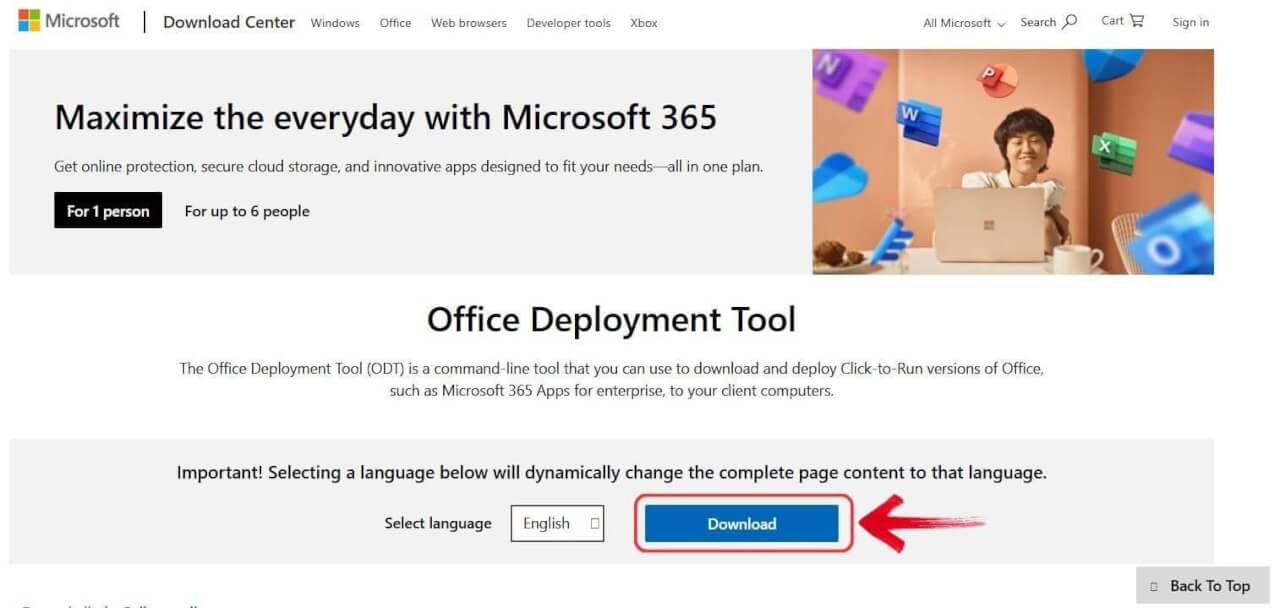
Kapag nakumpleto na ang pag-download, magpatuloy tayo sa pamamagitan ng pagbubukas sa Office Deployment Tool para i-extract ang mga kinakailangang file sa isang hiwalay na folder.
Hakbang 4: Hanapin ang Deployment Tool sa iyong system, i-right click ito, at piliin ang "Run as Administrator" mula sa context menu.

Hakbang 5: Magbubukas ito ng Office Deployment Tool installation wizard. I-tick ang checkbox para sumang-ayon sa “Microsoft’s License terms”, pagkatapos ay i-click ang "Continue."
Hakbang 6: Susunod, pumili ng folder kung saan mo gustong i-extract ang Deployment Tool kasama ang configuration file, pagkatapos ay i-click ang "OK".
Hakbang 7: Kapag nakumpleto na ang pag-extract, lalabas ang isang confirmation window. I-click ang "OK" para lumabas.
Ngayong handa na ang Deployment Tool, pumunta tayo sa folder kung saan natin ito in-extract at i-run ang setup.
Hakbang 8: Para mas gawing simple ang mga bagay-bagay, palitan ang pangalan ng "configuration-Office365-x64" sa "configuration". Gagawin nitong mas maikli at mas madali ang command kapag gumagamit ng Command Prompt.

Hakbang 9: Ngayon, buksan ang Command Prompt gamit ang address bar shortcut. I-type ang "CMD" sa address bar at i-press ang Enter para buksan ang Command Prompt.

Hakbang 10: Sa Command Prompt, i-type ang sumusunod na command at i-press ang Enter:
setup /configure configuration.xml

Hakbang 11: Magsisimula na sa ilang saglit ang setup ng Microsoft 365. Ang prosesong ito ay automated, kung saan ida-download ng Microsoft ang mga kinakailangang file mula sa isang source at ii-install ang mga ito sa iyong Windows 11 system.
Hakbang 12: Kapag nakumpleto na ang pag-install, i-click ang "Close" button para lumabas. Maaari mo na ngayong simulan ang paggamit ng mga Office application sa iyong system sa pamamagitan lamang ng pagbukas sa anumang Office app.
Office Suite na Swak sa Windows 11: WPS Office
Ang Windows 11 ay isang kamangha-manghang operating system na nag-aalok ng maayos at modernong user experience. Para masulit ito, napakahalaga na ipares ito sa isang maaasahang office suite. Bagama't walang duda na magandang pagpipilian ang Microsoft Office, maaaring maging mahirap na makuha ito nang libre, lalo na dahil ito ay isang subscription-based suite. Sa halip na harapin ang mga posibleng panganib, bakit hindi mo subukan ang WPS Office? Isa itong makapangyarihan at feature-packed na alternatibo na nag-aalok ng marami sa mga parehong tool—word processing, spreadsheet, at mga presentation—nang walang abala sa mga isyu sa subscription o activation.
Mga FAQ
1. Kasama ba ang Microsoft Office sa Windows 10/11?
Hindi, walang kasamang Microsoft Office ang Windows 10 at 11 bilang default. Bagama't ang Windows ay binuo ng Microsoft, ang Office (Word, Excel, PowerPoint, atbp.) ay isang hiwalay na produkto na kailangan mong bilhin o i-subscribe. Maaaring kasama ang isang trial version ng Microsoft Office sa ilang device, pero kakailanganin mo ng full license para patuloy na magamit ito kapag natapos na ang trial.
2. Mayroon bang mga mas lumang bersyon ng Microsoft Office na available nang libre?
Hindi, hindi libre ang mga mas lumang bersyon ng Microsoft Office. Bagama't nag-aalok ang Microsoft ng libreng trial sa mga pinakabagong bersyon nito, ang mga mas lumang bersyon ay karaniwang nangangailangan ng pagbili o subscription. Maaaring may available na limitadong online version nang libre, ngunit hindi inaalok ng mga ito ang lahat ng feature ng desktop version.
3. Paano ko ika-cancel ang aking free trial sa Microsoft 365?
Para i-cancel ang iyong free trial:
Mag-sign in sa iyong Microsoft account.
Pumunta sa Services & Subscriptions.
Hanapin ang Microsoft 365 at i-click ang Manage.
Piliin ang Cancel Subscription at kumpirmahin ito.
Mananatiling aktibo ang iyong subscription hanggang sa matapos ang billing period, at hindi ka na sisingilin pa.
4. Mayroon bang ibang mga paraan para makakuha ng Microsoft Office nang libre?
Bagama't mayroong mga cracked version, hindi inirerekomenda ang mga ito dahil sa mga security risk. Para sa isang lehitimo at libreng alternatibo, maaari mong subukan ang LibreOffice o WPS Office. Parehong nag-aalok ang mga ito ng mga feature na katulad ng sa Microsoft Office, at kilala ang WPS Office sa mataas na compatibility nito at mga user-friendly na feature. Nag-aalok din ang WPS ng AI-integrated na pro version sa halagang $2.99/buwan lang.
5. Aling libreng alternatibo ang pinakakatulad ng sa Microsoft Office?
Kung naghahanap ka ng libreng alternatibo sa Microsoft Office, ang LibreOffice at WPS Office ang mga nangungunang pagpipilian.
Ang LibreOffice ay open-source, libre, at hindi nangangailangan ng account. Maganda ito para sa simpleng paggamit at sumusuporta ito ng mga VBA macro, pero hindi ito palaging ganap na compatible sa mga Microsoft Office file.
Sa kabilang banda, mas user-friendly at highly compatible ang WPS Office sa Microsoft Office. Nag-aalok ito ng mga natatanging feature tulad ng one-click merging sa mga spreadsheet at mas matalinong column splitting. Bukod pa rito, nagkakahalaga lang ng $2.99 bawat buwan ang Pro version nito, na may mga AI-powered tool.
6. Paano mag-download ng libreng Microsoft Office sa Mac computer?
Bagama't available ang Microsoft Office para sa Mac, maaari kang makaranas ng ilang isyu sa compatibility, lalo na sa mga advanced na feature tulad ng PDF conversion. Gayunpaman, para sa mga Mac user na naghahanap ng karanasang tulad sa Microsoft Office, napakahusay gumana ng WPS Office para sa Mac, na nagbibigay ng magkatulad na mga functionality at compatibility. Maaari mo itong i-download mula sa opisyal na website ng WPS o sa App Store para sa isang tuloy-tuloy na karanasan.
Kung naghahanap ka ng maayos at cost-effective na alternatibo sa Microsoft Office, isang lubos na inirerekomendang opsyon ang WPS Office, lalo na para sa mga Mac user na kailangan ng maaasahan at feature-rich na office suite.
Paano ko mao-optimize ang aking Office installation?
Para sa mga user na namamahala ng maraming installation, ang pag-download ng Office Deployment Tool ang pangunahin mong solusyon. Pinapayagan nito ang malalaking deployment at advanced na configuration, na nagbibigay-daan sa iyo upang iangkop ang proseso ng pag-install upang matugunan ang iyong mga partikular na pangangailangan. Kung kailangan mo ng mas malalim na pag-customize, ang Microsoft Office Customization Tool ay isang perpektong pandagdag sa ODT, na nagbibigay-daan sa iyo na mag-configure ng mga indibidwal na setting tulad ng mga default file format o mga kagustuhan sa user interface.

'%3e%3cpath%20d='M19.9911%204.11386V6.471H18.5894C18.0775%206.471%2017.7322%206.57814%2017.5536%206.79243C17.3751%207.00671%2017.2858%207.32814%2017.2858%207.75671V9.44421H19.9019L19.5536%2012.0871H17.2858V18.8639H14.5536V12.0871H12.2769V9.44421H14.5536V7.49779C14.5536%206.39064%2014.8632%205.53201%2015.4822%204.92189C16.1013%204.31177%2016.9257%204.00671%2017.9554%204.00671C18.8304%204.00671%2019.509%204.04243%2019.9911%204.11386Z'%20fill='%23333333'/%3e%3c/g%3e%3cdefs%3e%3cclipPath%20id='clip0_2938_8199'%3e%3crect%20width='16'%20height='16'%20fill='white'%20transform='translate(8%204.00671)'/%3e%3c/clipPath%3e%3c/defs%3e%3c/svg%3e)
'%3e%3cpath%20d='M17.5237%2010.7813L23.4811%204H22.0699L16.8949%209.88693L12.7648%204H8L14.2469%2012.9029L8%2020.0133H9.4112L14.8725%2013.7952L19.2352%2020.0133H24M9.92053%205.04213H12.0885L22.0688%2019.0224H19.9003'%20fill='%23333333'/%3e%3c/g%3e%3cdefs%3e%3cclipPath%20id='clip0_2938_8200'%3e%3crect%20width='16'%20height='16.0134'%20fill='white'%20transform='translate(8%204)'/%3e%3c/clipPath%3e%3c/defs%3e%3c/svg%3e)


