

'%3e%3cpath%20d='M8%200C12.4183%200%2016%203.58172%2016%208C16%2012.4183%2012.4183%2016%208%2016C3.58172%2016%200%2012.4183%200%208C0%203.58172%203.58172%200%208%200ZM11.6162%204.38379C11.2257%203.99337%2010.5927%203.99338%2010.2021%204.38379L8%206.58594L5.79785%204.38379C5.40732%203.99334%204.77429%203.99329%204.38379%204.38379C3.99331%204.77429%203.99335%205.40733%204.38379%205.79785L6.58594%208L4.38379%2010.2021C3.99348%2010.5927%203.99341%2011.2257%204.38379%2011.6162C4.77426%2012.0066%205.40734%2012.0065%205.79785%2011.6162L8%209.41406L10.2021%2011.6162C10.5927%2012.0066%2011.2257%2012.0067%2011.6162%2011.6162C12.0067%2011.2257%2012.0066%2010.5927%2011.6162%2010.2021L9.41406%208L11.6162%205.79785C12.0066%205.40735%2012.0066%204.77429%2011.6162%204.38379Z'%20fill='%23080E17'%20fill-opacity='0.46'/%3e%3c/g%3e%3cdefs%3e%3cclipPath%20id='clip0_3761_713'%3e%3crect%20width='16'%20height='16'%20fill='white'/%3e%3c/clipPath%3e%3c/defs%3e%3c/svg%3e)




'%3e%3cpath%20fill-rule='evenodd'%20clip-rule='evenodd'%20d='M21.4999%2010.9993C21.4999%205.20009%2016.7986%200.498901%2010.9993%200.498901C5.19994%200.498901%200.498657%205.20009%200.498657%2010.9993C0.498657%2016.2404%204.33858%2020.5844%209.35855%2021.3722V14.0346H6.69238V10.9993H9.35855V8.68594C9.35855%206.05427%2010.9262%204.60062%2013.3248%204.60062C14.4736%204.60062%2015.6753%204.80571%2015.6753%204.80571V7.38979H14.3512C13.0468%207.38979%2012.64%208.19921%2012.64%209.0296V10.9993H15.5523L15.0867%2014.0346H12.64V21.3722C17.66%2020.5844%2021.4999%2016.2404%2021.4999%2010.9993Z'%20fill='%231568EA'/%3e%3c/g%3e%3c/svg%3e)


'%3e%3cpath%20d='M2.42045%2022.1876H6.31818V12.7217L0.75%208.54553V20.5171C0.75%2021.4414%201.49892%2022.1876%202.42045%2022.1876Z'%20fill='%234285F4'/%3e%3cpath%20d='M19.682%2022.1876H23.5797C24.5041%2022.1876%2025.2502%2021.4387%2025.2502%2020.5171V8.54553L19.682%2012.7217'%20fill='%2334A853'/%3e%3cpath%20d='M19.682%205.48293V12.7216L25.2502%208.54543V6.31816C25.2502%204.25236%2022.8921%203.07469%2021.2411%204.31361'%20fill='%23FBBC04'/%3e%3cpath%20d='M6.31824%2012.7217V5.48303L13.0001%2010.4944L19.6819%205.48303V12.7217L13.0001%2017.733'%20fill='%23EA4335'/%3e%3cpath%20d='M0.75%206.31816V8.54543L6.31818%2012.7216V5.48293L4.75909%204.31361C3.10534%203.07469%200.75%204.25236%200.75%206.31816Z'%20fill='%23C5221F'/%3e%3c/g%3e%3cdefs%3e%3cclipPath%20id='clip0_2954_7305'%3e%3crect%20width='24.5'%20height='18.375'%20fill='white'%20transform='translate(0.75%203.8125)'/%3e%3c/clipPath%3e%3c/defs%3e%3c/svg%3e)


Walang duda na ang Microsoft Office ay isang malakas na office suite, at ang pagkakaroon ng access sa mga productivity tool nito sa iyong telepono ay lubos na makakapagpapataas ng iyong kahusayan habang on the go. Nag-aalok ang Microsoft ng iba't ibang mobile app na nagbibigay-daan sa iyo na walang putol na ma-access at magamit ang mga tool na ito mula sa iyong smartphone. Gayunpaman, tulad ng sa anumang device, ang pag-activate ng Office sa pamamagitan ng telepono ay isang kinakailangang hakbang. Sa kabutihang palad, sa pamamagitan ng aming mga simpleng hakbang, ang pag-activate ng Microsoft Office sa iyong telepono ay nagiging napakadali.

Offline na Pag-activate ng Office sa Pamamagitan ng Telepono gamit ang CID
Simple lang ang proseso ng pag-activate ng Office sa pamamagitan ng telepono, na may ilang hakbang:
Hakbang 1: Buksan ang anumang Microsoft Office application sa iyong system at i-click ang "Account" tab sa kaliwang sidebar.
Hakbang 2: Sa window ng account, hanapin ang button na "I-activate ang Produkto" (Activate Product) sa gitna ng screen at i-click ito.

Hakbang 3: I-click ang link na "Hindi ko gustong mag-sign in o gumawa ng account" (I don't want to sign in or create an account) sa ibaba ng dialog box.

Hakbang 4: Ilagay ang iyong product key sa field na nasa gitna ng screen.
Hakbang 5: Pagkatapos ilagay, lalabas ang "I-activate" (Activate) button; i-click ito.

Hakbang 6: Lalabas ang Microsoft Office Activation wizard; piliin ang "Gusto kong i-activate ang software sa pamamagitan ng telepono" (I want to activate the software by telephone) at i-click ang “Next”.

Hakbang 7: Sa susunod na window, piliin ang iyong rehiyon at hanapin ang iyong Installation ID (IID). Kopyahin ang IID dahil kakailanganin mo ito sa susunod na hakbang.

Hakbang 8: Gamitin ang toll-free number na ibinigay sa ilalim ng iyong rehiyon, ibigay ang iyong IID kapag hiningi, at makakatanggap ka ng Confirmation ID.

Hakbang 9: Bilang alternatibo, bisitahin ang website ng GetCID, ilagay ang iyong IID, at kunin ang iyong CID.

Hakbang 10: Pagkatapos i-paste ang iyong CID, i-click ang “Next”, at maa-activate na ang iyong kopya ng Microsoft Office. I-click ang Close at i-restart ang Microsoft Office.

Bagama't direkta ang proseso, maaari itong tumagal dahil maaaring hindi agad available ang mga ahente ng Microsoft. Bilang alternatibo, ang paggamit ng website ng GetCID ay nag-aalok ng mas madali at mas mahusay na paraan para makuha ang CID. how-to-activate-microsoft-office-by-phone-in-simples-steps. Maaari mo ring matutunan ang mga teknika sa pag-crack ng Office 2021 o Office 2019 sa aking iba pang mga artikulo. Siyempre, kung interesado ka sa Office 2016 Activator o Office 2013, maaari mong ipagpatuloy ang pagbabasa ng mga artikulo sa parehong serye. Bukod sa mga medyo bagong bersyon na ito, ipapakilala ko rin ang klasikong Office 2010 at Office 2007.
Paano Gamitin ang Microsoft Office Nang Walang Activation Key
Tuklasin natin ang mga karagdagang pamamaraan na magbibigay-daan sa iyong magamit ang Microsoft Office 365 nang hindi nangangailangan ng mga product key. Isa sa mga pamamaraang ito ay nagbibigay-daan din sa iyo na i-access ang kanilang mga serbisyo nang hindi na kailangang i-download ang Office 365 sa iyong system.
Paraan 1: Gamitin ang Microsoft 365 sa isang Web Browser
Nag-aalok ang Microsoft Office 365 ng web version, na nagbibigay-daan sa iyong magsagawa ng pag-edit ng dokumento, mga kalkulasyon sa spreadsheet, at mga presentation nang hindi na kailangang mag-install ng mga office app sa iyong system. Ang tanging kinakailangan ay isang koneksyon sa internet. Narito kung paano mo magagamit nang libre ang mga online na serbisyo ng Microsoft 365 nang walang anumang product key:
Hakbang 1: Magsimula sa pamamagitan ng pagbubukas ng iyong web browser at pagpunta sa website ng Microsoft 365 online.
Hakbang 2: I-click ang "Mag-sign In" (Sign In) button upang mag-log in sa iyong email account. Maaari ding gumawa ng bagong account ang mga user kung kinakailangan.

Hakbang 3: Kapag naka-log in na, ire-redirect ka sa online webpage ng Microsoft 365. Dito, maaari mong i-access ang iyong mga nakaraang gawa o gumawa ng mga bagong dokumento, spreadsheet, o presentation.

Nagbibigay-daan ito sa mga user na gamitin ang Microsoft 365 nang hindi dina-download ang software sa kanilang system, kaya inaalis ang pangangailangan para sa pag-activate. Ang isa pang benepisyo ay ang kadalian sa pagbabahagi ng mga file sa iba. Ang tanging limitasyon nito ay napakahalaga ng availability ng internet para magamit ang Microsoft 365 online.
Paraan 2: Gamitin ang KMSPico Activator
Hakbang 1: Magsimula sa KMSpico download mula sa isang maaasahang source, habang nag-iingat na iwasan ang mga maling software na maaaring magdulot ng banta sa iyong system.
Hakbang 2: Pansamantalang i-disable ang iyong antivirus software bago ang pag-install, dahil maaari itong magtaas ng mga babala sa proseso ng pag-install ng KMSpico.
Hakbang 3: Kapag kumpleto na ang download, hanapin ang KMSpico zip file at i-extract ang mga nilalaman nito sa isang itinalagang lokasyon sa iyong hard drive.

Tandaan: Kung humingi ng password habang nag-e-extract, hanapin ito sa website o sa loob ng Office Activator text file sa loob ng zip file (hal., "2016").
Hakbang 4: Tukuyin ang na-download na KMSpico setup file sa na-extract na folder at patakbuhin ang KMSpico_setup.exe. Sundin lamang ang mga prompt sa screen.

Hakbang 5: Pagkatapos ng pag-install, buksan ang KMSpico mula sa iyong system, at tanggapin ang anumang mga babala ng antivirus na maaaring lumabas dahil sa mga pagbabago sa system file para sa pag-activate.

Hakbang 6: Sa interface ng KMSpico, i-activate ang iyong gustong Microsoft product, gaya ng mga Windows o Office suite.
Hakbang 7: I-si-simulate ng KMSpico ang komunikasyon sa mga server ng Microsoft upang i-activate ang produkto nang hindi nangangailangan ng totoong (genuine) key.
Hakbang 8: Pagkatapos makumpleto, kumpirmahin ng isang notification ang matagumpay na pag-activate, at handa na para gamitin ang iyong Microsoft product.
Itinuturing na mapanganib ang prosesong ito ng marami dahil kabilang dito ang paggamit ng third-party software, na nagba-bypass sa proseso ng pag-activate.
Pinakamahusay na Libreng All-in-One Office Suite - WPS Office
Ang WPS Office ay tumatayo bilang isang komprehensibong office suite, na nagpapakita ng matibay na hanay ng mga tool na iniakma upang matugunan ang iba't ibang pangangailangan sa productivity. Sa loob ng balangkas nito, maaaring ma-access ng mga user ang mga mahahalagang bahagi tulad ng Writer para sa word processing, Spreadsheet para sa pamamahala ng data, at Presentation para sa paglikha ng mga kahanga-hangang slideshow. Higit pa sa mga tradisyonal na office suite ang WPS Office sa pamamagitan ng pag-aalok ng malawak na hanay ng mga karagdagang feature na idinisenyo para pahusayin ang pagiging produktibo at pabilisin ang mga workflow.

Dahil sa intuitive na interface at user-friendly na disenyo nito, nagiging madali para sa mga user na mag-navigate at epektibong gamitin ang maraming functionality nito. Mula sa mga advanced na opsyon sa pag-format hanggang sa mga mako-customize na template at tema, binibigyang kapangyarihan ng WPS Office ang mga user na gumawa ng mga de-kalidad at propesyonal na dokumento nang may kadalian.
Paano Makakuha ng Microsoft Word, Excel, at PowerPoint nang Libre sa WPS Office
Hakbang 1: Bisitahin ang website ng WPS Office.

Hakbang 2: Hanapin ang malaking "Libreng Download" (Free Download) button sa home page ng WPS Office, na karaniwang nasa gitna o sa kanang itaas na sulok.

Hakbang 3: Pagkatapos ng iyong download, hanapin ang file na pinangalanang "wps_wid.cid" sa iyong Downloads folder. I-double click lamang ito para simulan ang pag-install ng WPS Office!

Hakbang 4: I-click ang "I-install Ngayon" (Install Now) upang magsimula, pero siguraduhing basahin at tanggapin muna ang mga tuntunin.
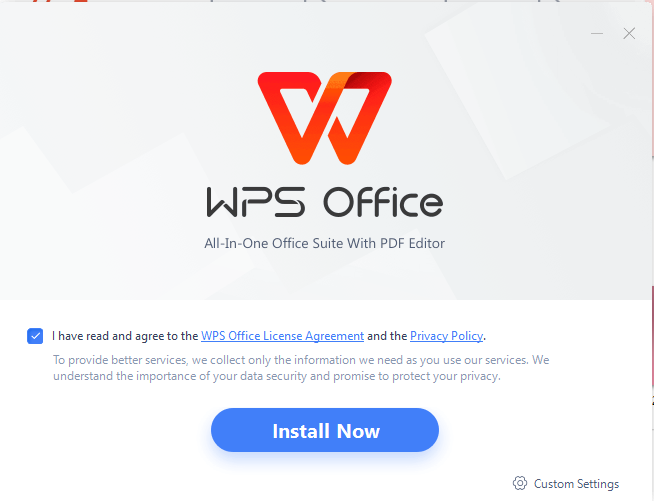
Hakbang 5: Kapag na-install mo na ang WPS Office, bubukas ito kaagad, at handa na para direkta kang gumawa at mag-edit ng mga dokumento.

Nag-aalok ang WPS Office ng walang-kapantay na flexibility, na nagbibigay-daan sa mga user na walang kahirap-hirap na lumipat sa iba't ibang device nang walang anumang nawawalang functionality o data. Nangunguna rin ang WPS Office pagdating sa pakikipagtulungan at teamwork. Nagbibigay-daan ang mga mahuhusay nitong feature para sa kolaborasyon na magtrabaho ang maraming user sa iisang dokumento nang sabay-sabay, na nagpapadali sa real-time na pakikipagtulungan at nagpapataas ng pagiging produktibo. Pinapadali ng WPS Office ang pagbabahagi ng mga ideya, paggawa ng mga pag-edit, at pag-track sa mga pagbabago nang real-time. Sa pamamagitan ng pag-streamline sa proseso ng kolaborasyon, pinalalakas ng WPS Office ang teamwork at tinitiyak na ang bawat isa ay makakapag-ambag ng kanilang kadalubhasaan nang epektibo. Bilang karagdagan, nag-aalok din ito ng mga serbisyong nauugnay sa pag-download ng word, na maaaring magpahusay sa iyong pagiging produktibo.


Gumamit ng Word, Excel, at PPT nang LIBRE, Walang Mga Ad.
Mag-edit ng mga PDF file gamit ang malakas na toolkit para sa PDF.
Interface na parang Microsoft. Madaling matutunan. 100% Na Compatibility.
Palakasin ang iyong pagiging produktibo gamit ang saganang libreng mga template para sa Word, Excel, PPT, at CV ng WPS.

Mga FAQ
Q1. Ano ang phone activation sa Microsoft Office?
Ang phone activation sa Microsoft Office ay tumutukoy sa proseso ng pag-activate ng iyong mga lisensya sa Microsoft Office at Windows sa pamamagitan ng pagtawag sa telepono. Nagbibigay ang Microsoft ng isang toll-free number kung saan maaaring tumawag ang mga user at sundin ang mga automated na prompt upang makumpleto ang pag-activate ng kanilang software. Hindi tulad sa online activation, hindi kabilang sa phone activation ang pagbisita sa isang partikular na website. Sa halip, kinukumpleto ito gamit ang telepono. Nag-aalok ang pamamaraang ito ng isang alternatibo para sa mga user na maaaring mas gusto o kailangang i-activate ang kanilang Microsoft Office sa pamamagitan ng prosesong nakabatay sa telepono.
Q2. Paano ako tatawag sa Microsoft para i-activate ang aking produkto?
Para sa suporta sa pag-activate, sundin ang paraang "I-activate sa Pamamagitan ng Telepono" (Activate by Phone). Kung hindi magtagumpay, makakatanggap ka ng pampook (regional) na numero ng suporta ng Microsoft, na kokonekta sa iyo sa isang live na suporta para sa tulong.
Hakbang 1: Buksan ang anumang Microsoft Office application sa iyong computer.
Hakbang 2: Pumunta sa "File" tab at piliin ang "Account".
Hakbang 3: Sa ilalim ng "Impormasyon ng Produkto" (Product Information), piliin ang "I-activate ang Produkto" (Activate Product).
Hakbang 4: Piliin ang opsyon na "I-activate sa Pamamagitan ng Telepono" (Activate by Phone).
Hakbang 5: Makakakita ka ng numero ng telepono at isang installation ID.
Hakbang 6: Tawagan ang ibinigay na numero at sundin ang automated na system para ilagay ang installation ID.
Kung hindi ma-activate ng automated na system ang iyong produkto, ikokonekta ka sa isang live support advocate.
Q3. Tinutugunan ba ng Microsoft Office phone activation ang mga user sa buong mundo?
Ang serbisyo ng Microsoft para sa phone activation ay naa-access sa buong mundo, na nagbibigay-daan sa mga user mula sa anumang bahagi ng mundo na gamitin ang paraang ito para sa pag-activate ng kanilang Microsoft Office software.
Gamitin ang WPS Office sa Iyong Telepono
Naging hindi kapani-paniwalang kapaki-pakinabang na tool ang mga telepono para sa pagiging produktibo, na nag-aalok ng napakaraming posibilidad depende sa kung paano mo epektibong ginagamit ang mga ito. Parehong binibigyang-priyoridad ng Microsoft Office at WPS Office ang pagiging produktibo sa loob ng kanilang mga inaalok na office suite. Gayunpaman, ang pangunahing pagkakaiba ay nakasalalay sa accessibility: Ang WPS Office ay ganap na libre gamitin at hindi nangangailangan ng anumang kumplikadong pag-activate ng Office sa pamamagitan ng telepono. Isa itong simpleng solusyon na naglalaman ng lahat ng mahahalagang feature na aasahan mo mula sa isang office suite. I-download ang WPS Office sa iyong telepono ngayon para matuklasan ang kaginhawahan at versatility na inihanda nito para sa iyo.

'%3e%3cpath%20d='M19.9911%204.11386V6.471H18.5894C18.0775%206.471%2017.7322%206.57814%2017.5536%206.79243C17.3751%207.00671%2017.2858%207.32814%2017.2858%207.75671V9.44421H19.9019L19.5536%2012.0871H17.2858V18.8639H14.5536V12.0871H12.2769V9.44421H14.5536V7.49779C14.5536%206.39064%2014.8632%205.53201%2015.4822%204.92189C16.1013%204.31177%2016.9257%204.00671%2017.9554%204.00671C18.8304%204.00671%2019.509%204.04243%2019.9911%204.11386Z'%20fill='%23333333'/%3e%3c/g%3e%3cdefs%3e%3cclipPath%20id='clip0_2938_8199'%3e%3crect%20width='16'%20height='16'%20fill='white'%20transform='translate(8%204.00671)'/%3e%3c/clipPath%3e%3c/defs%3e%3c/svg%3e)
'%3e%3cpath%20d='M17.5237%2010.7813L23.4811%204H22.0699L16.8949%209.88693L12.7648%204H8L14.2469%2012.9029L8%2020.0133H9.4112L14.8725%2013.7952L19.2352%2020.0133H24M9.92053%205.04213H12.0885L22.0688%2019.0224H19.9003'%20fill='%23333333'/%3e%3c/g%3e%3cdefs%3e%3cclipPath%20id='clip0_2938_8200'%3e%3crect%20width='16'%20height='16.0134'%20fill='white'%20transform='translate(8%204)'/%3e%3c/clipPath%3e%3c/defs%3e%3c/svg%3e)


