PDF to JPG Converter
Gumawa ng mga JPEG na imahe ng pahina para sa mga presentation, handout, at mabilis na pag-share. Hinahayaan ka ng online PDF to JPG converter ng WPS na pumili ng mga pahina, i-adjust ang resolution at JPEG quality, at suriin ang output bago i-save.
o i-drag at i-drop ang mga file dito
PDF, hanggang 100 MB
document.pdf
Kino-convert ang mga pahina ng PDF sa JPEG
Ang iyong mga pahina ay nire-render bilang mga bitmap image at ine-encode bilang mga JPEG file.
Handa na ang mga JPEG na pahina
Pumili ng isa o higit pang pahina na ida-download.
Paano I-convert ang PDF sa JPG sa 3 Hakbang
Hakbang 1: I-upload ang source PDF
Hakbang 2: Pumili ng mga pahina at settings ng imahe
Hakbang 3: Suriin at i-download
I-convert ang PDF sa JPG mula sa mga Napiling Pahina
Hindi na kailangan ang buong report kung isang pahina lang ng chart ang kailangan mo. Ang PDF to JPG converter ng WPS ay nagbibigay-daan sa iyo na pumili ng mga pahina, upang maihanda mo ang partikular na visual na materyal para sa iyong susunod na dokumento. Suriin ang napiling range bago magsimula.
Subukan Na Ngayon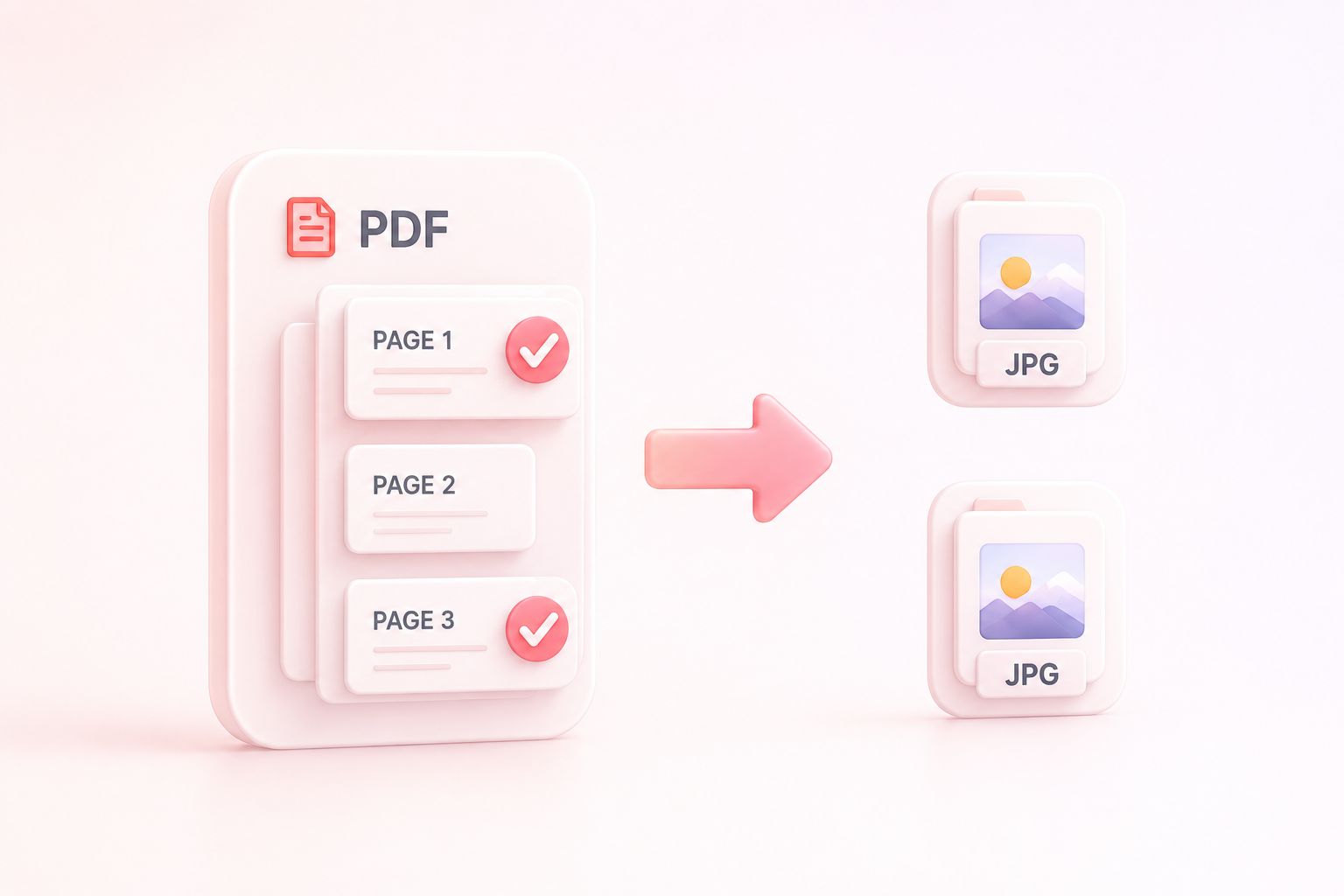
I-adjust ang JPEG Resolution at Kalidad ng Imahe
Ang thumbnail at buong-slide na imahe ay may magkaibang mga pangangailangan. Hinahayaan ka ng DPI at mga settings ng kalidad ng JPEG na i-adjust ang export, upang maikumpara mo ang nababasang detalye sa laki ng magiging file. Ang high-resolution na output ng PDF sa JPG ay nakadepende pa rin sa orihinal na nilalaman.
Subukan Na Ngayon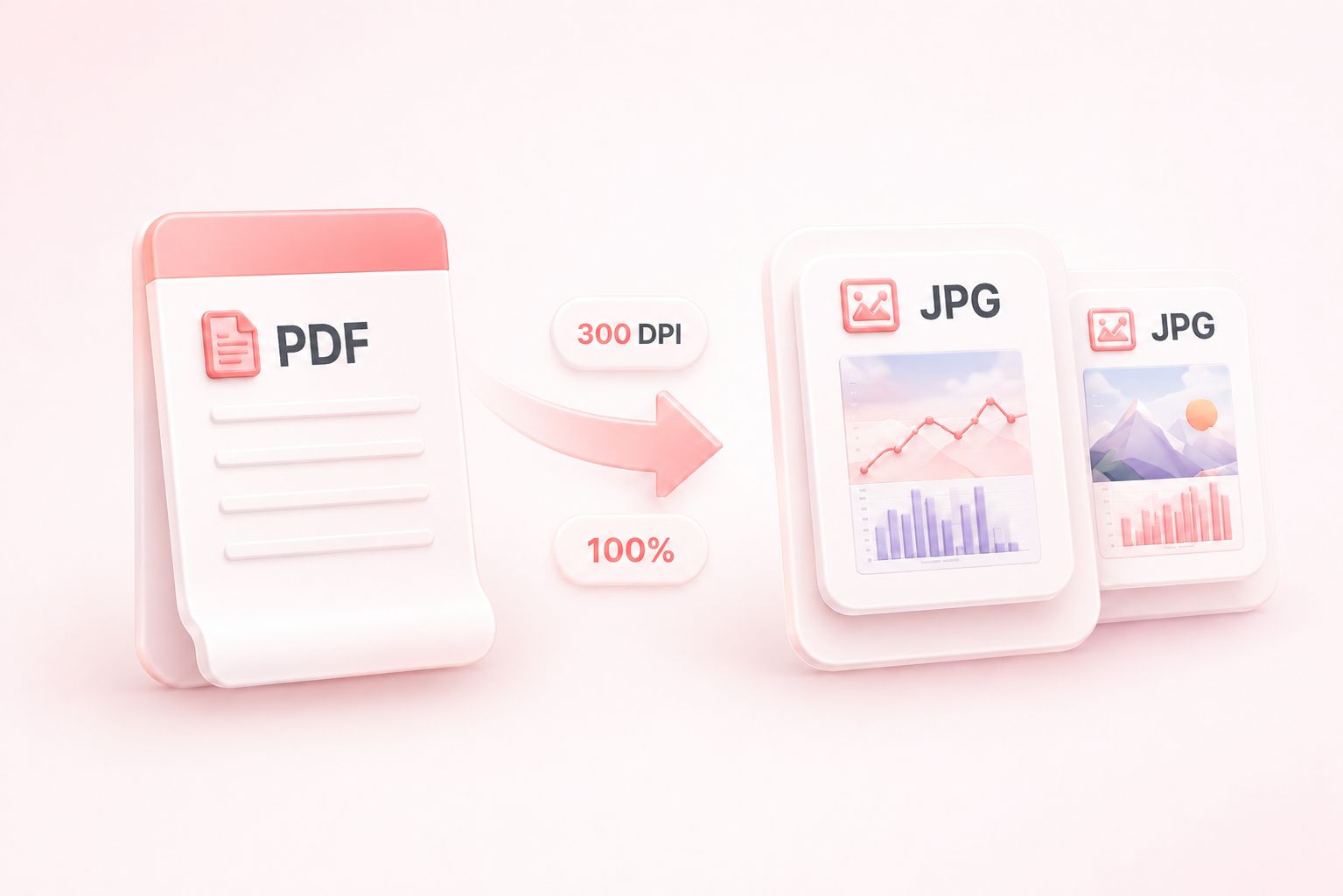
I-preview ang PDF to JPEG na mga Imahe ng Pahina
Maaaring magmukhang pamilyar ang maling pahina dahil sa paulit-ulit na mga layout. Ang conversion ng PDF patungong JPEG ay may kasamang mga thumbnail at detalye ng pahina, kaya maaari mong suriin kung anong imahe ang ibabahagi mo. Suriin ang maliliit na text sa na-download na imahe kapag kailangan.
Subukan Na Ngayon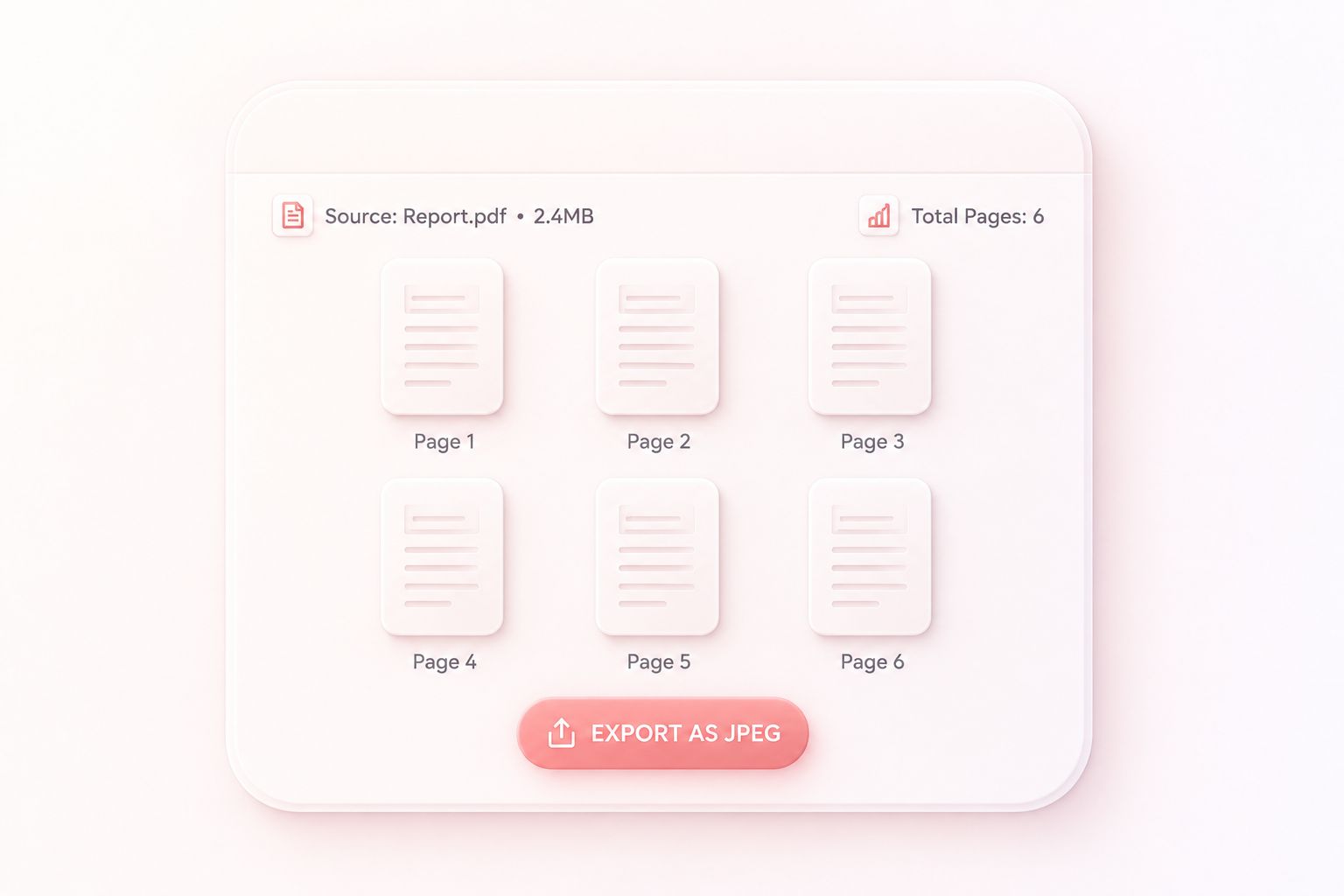
I-download ang mga JPG Page nang Indibidwal o bilang isang ZIP
Ang pangongolekta ng mga imahe ng pahina nang isa-isa ay nakakaabala para sa mas mahahabang dokumento. Pinagsasama-sama ng ZIP output ang maraming JPG file, upang mailipat mo ang kumpletong export bilang isang download. Para sa single-page na reference, i-save nang direkta ang indibidwal na imahe.
Subukan Na Ngayon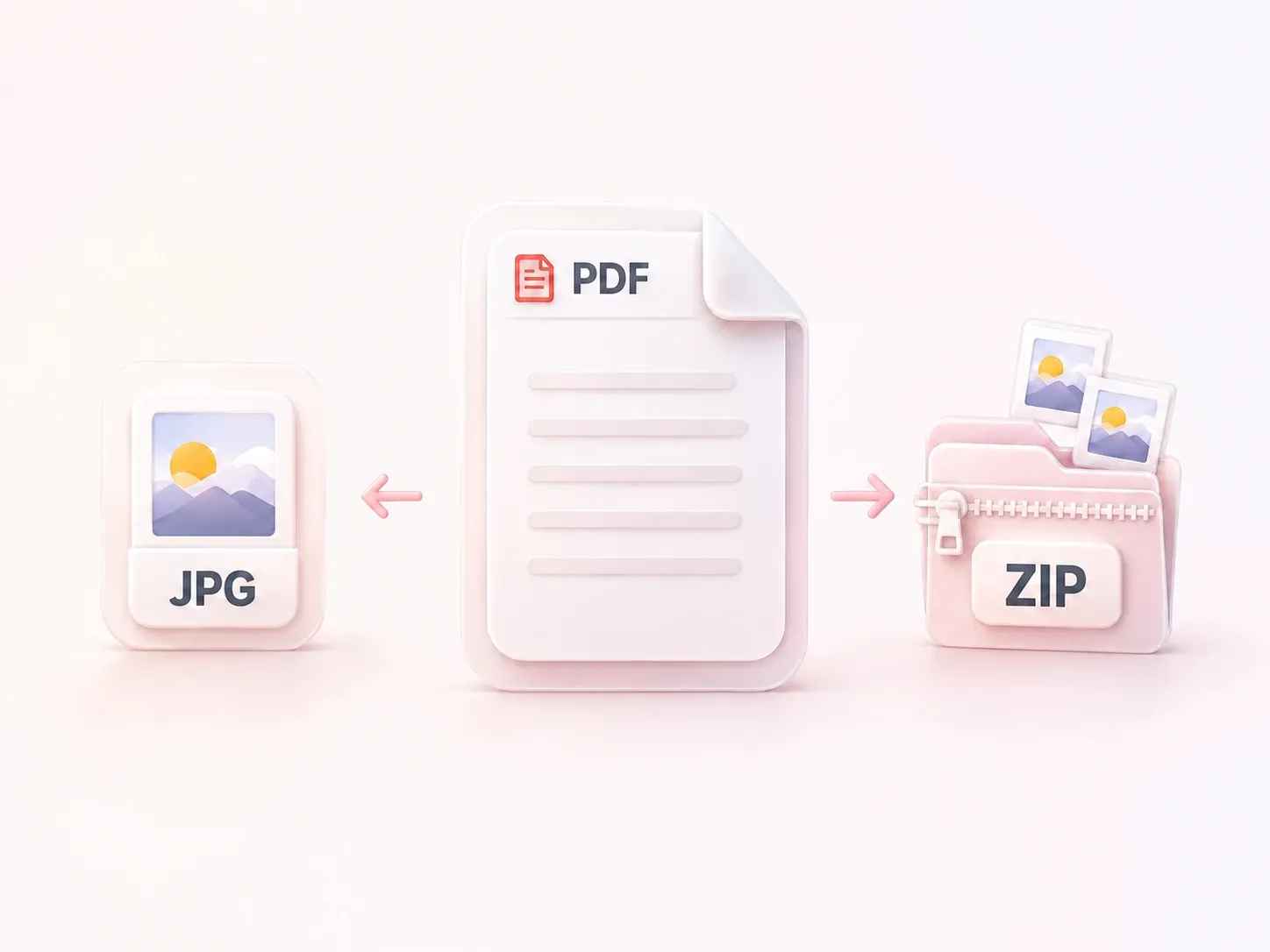
Bakit Pinipili ng mga Gumagamit ang Aming PDF to JPG Converter
Pagpili ng pahina, flexible na kalidad ng imahe, at maginhawang mga ZIP download para sa mga visual na workflow.
I-convert ang PDF sa JPEG upang ilagay ang pahina ng report sa isang slide. Panatilihing available ang orihinal na file upang makonsulta ng mga mambabasa ang buong dokumento.
Ipagkumpara ang PDF to JPG 300 DPI na output sa mas mababang setting para sa mga siksik na diagram. Panatilihin ang setting na nagpapabasa sa mga label sa inaasahang sukat nito.
I-export ang mga napiling na-scan na pahina bilang mga JPEG image para sa visual na reference. Ang pag-render ng scan ay hindi nakakakilala sa text nito o nagagawang mae-edit ang mga field.
Tuklasin ang Higit pang Tool sa WPS
Tingnan ang Lahat ng Tool →PDF to JPEG
FAQ
Mga sagot tungkol sa mga input file, setting ng conversion, at ang mga resulta na susuriin.
