PDF to PNG Converter
Gawing mga PNG na larawan ang mga pahina ng PDF para sa mga slide, gabay, at visual na pagsusuri. Gamitin ang online na PDF to PNG converter ng WPS para piliin ang mga kailangang pahina, pumili ng setting ng DPI, at suriin ang mga thumbnail bago mag-download.
o i-drag at i-drop ang mga file dito
PDF, hanggang 100 MB
Paano I-convert ang PDF sa PNG sa 3 Hakbang
Hakbang 1: Mag-upload ng PDF
Hakbang 2: Pumili ng mga pahina at resolusyon
Hakbang 3: I-convert at i-save ang mga imahe
I-convert ang PDF sa PNG mula sa mga Napiling Pahina
Ang isang mahabang report ay maaaring may iisang pahina lang na kailangan mo para sa slide. Sinusuportahan ng PDF to PNG converter ng WPS ang mga napiling hanay ng pahina, para maihanda mo ang mga kailangang imahe nang hindi ini-export ang buong dokumento. Kumpirmahin ang mga numero ng pahina batay sa orihinal.
Subukan Ito Ngayon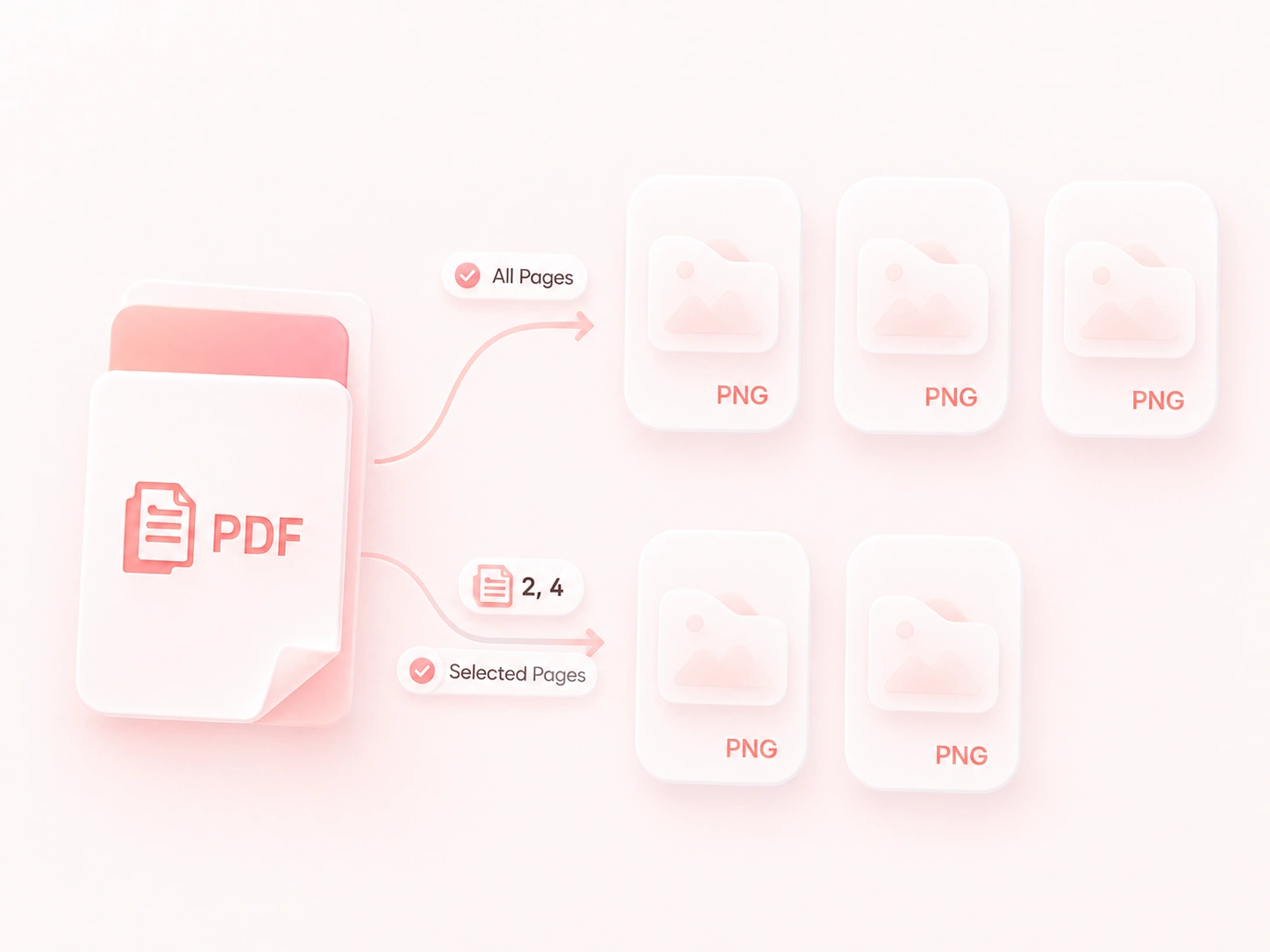
I-set ang PNG Resolution para sa Iyong Destinasyon
Ang maliliit na text ay nangangailangan ng ibang sukat ng imahe kaysa sa isang thumbnail. Ang mga opsyon sa DPI ay nagbibigay-daan sa iyo na kontrolin ang resolution ng rendering, upang maihambing mo ang detalye at laki ng file para sa iyong destinasyon. Para sa high resolution output ng PDF to PNG, suriin ang imahe sa pinal nitong display size.
Subukan Ito Ngayon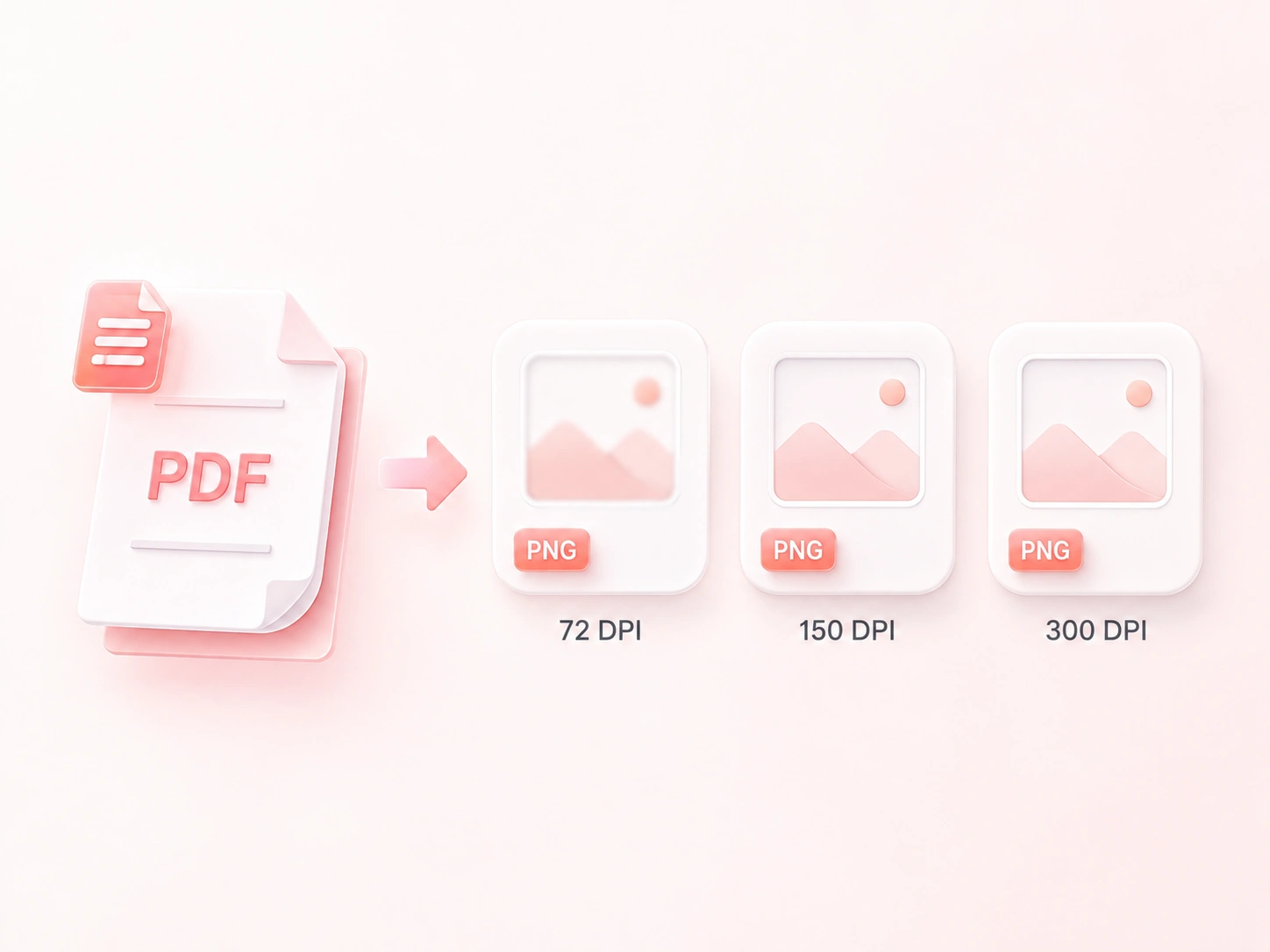
Mag-download ng Maramihang Pahina ng PDF bilang mga PNG sa isang ZIP
Ang indibidwal na pag-save ng maraming imahe ng pahina ay nakakadagdag sa paulit-ulit na trabaho. Pinagsasama-sama ng multi-page ZIP output ang mga PNG file sa isang download, kaya mananatiling magkakasama ang set hanggang sa i-extract mo ito. Nananatiling kapaki-pakinabang ang mga single-page na download para sa mabilisang visual na pagpapasa.
Subukan Ito Ngayon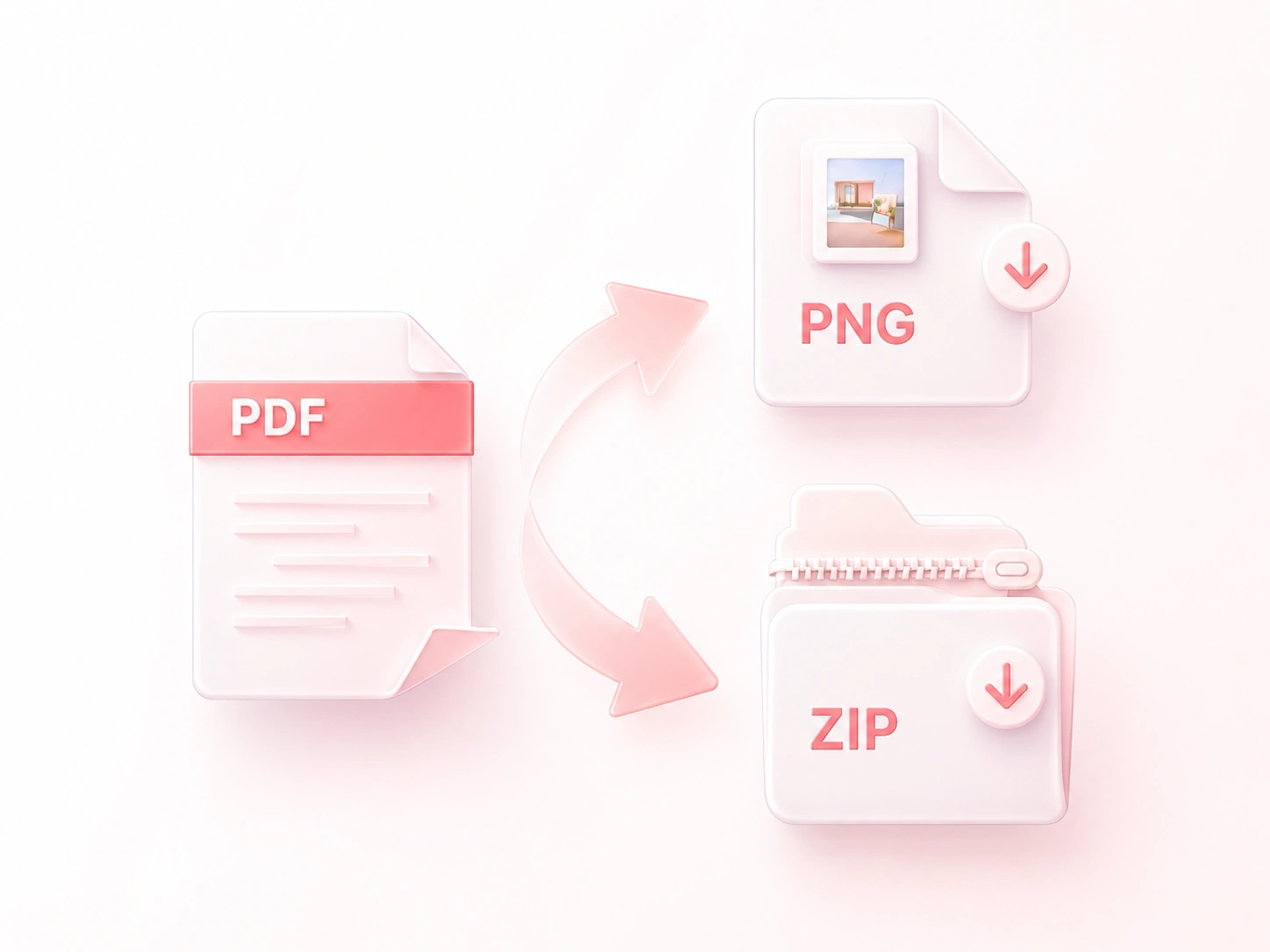
I-preview ang mga Imahe ng PNG na Pahina Bago I-share
Madaling magkamali sa mga pahinang magkakamukha. Ang thumbnail grid at bilang ng pahina ay nagbibigay-daan upang masuri mo ang napiling output, kaya maaari mong mapansin ang maling pahina bago ito ilagay sa isang guide o presentasyon. Suriing magkahiwalay ang mga naka-crop na screenshot kung bahagi lamang ng pahina ang iyong kailangan.
Subukan Ito Ngayon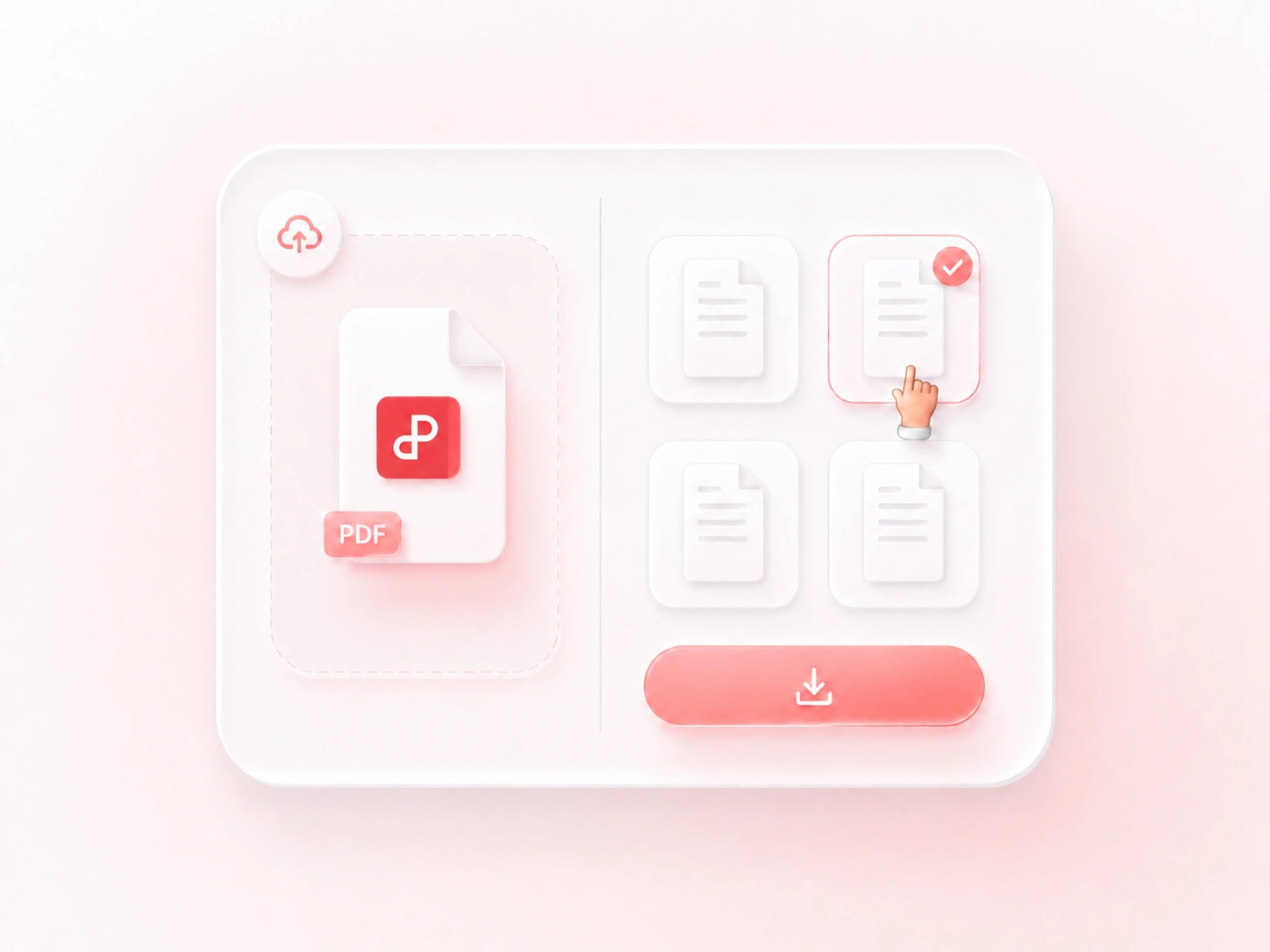
Bakit Pinipili ng mga User ang Aming PDF to PNG Converter
Pagpili ng pahina, flexible na resolusyon, at madaling mga ZIP download para sa mga workflow ng imahe.
I-export ang isang napiling diagram na pahina para sa isang slide. Panatilihing nababasa ang mga label sa ipinapakitang sukat at panatilihin ang PDF bilang source reference.
Subukan ang 300 DPI output ng PDF to PNG para sa isang pahina na may maliliit na label. Suriin ang imahe bago i-print; hindi naaayos ng mas mataas na DPI ang malabong scan.
Mag-download ng grupo ng mga imahe ng pahina sa isang ZIP para sa visual na pagsusuri. Itugma ang bawat imahe sa kaukulang orihinal na pahina kapag kumukuha ng feedback.
Tumuklas ng Iba Pang Mga Tool sa WPS
Tingnan ang Lahat ng Tool →PDF to PNG
FAQ
Mga sagot tungkol sa mga input file, setting ng conversion, at mga resultang susuriin.
